Domain schornsteinfeger-brandenburg.de kaufen?
Wir ziehen mit dem Projekt
schornsteinfeger-brandenburg.de um.
Sind Sie am Kauf der Domain
schornsteinfeger-brandenburg.de interessiert?
domain@kv-gmbh.de · 0541-91531010
Domain schornsteinfeger-brandenburg.de kaufen?
Warum ist die Logitech C930e Webcam so dunkel und ohne Software?
Die Logitech C930e Webcam kann dunkel erscheinen, wenn die Umgebungsbeleuchtung nicht ausreichend ist. Es ist wichtig, sicherzustellen, dass genügend Licht vorhanden ist, um eine klare und helle Aufnahme zu ermöglichen. Die Webcam wird normalerweise ohne Software geliefert, da sie Plug-and-Play-fähig ist und von den meisten Betriebssystemen automatisch erkannt wird. Es kann jedoch empfehlenswert sein, die Logitech Capture-Software herunterzuladen, um erweiterte Funktionen und Einstellungen nutzen zu können. **
Was ist die Logitech B525 Webcam?
Die Logitech B525 Webcam ist eine hochwertige Webcam, die für Videoanrufe und Videokonferenzen entwickelt wurde. Sie verfügt über eine HD-Auflösung von 720p und eine Autofokus-Funktion, um klare und scharfe Bilder zu liefern. Die Webcam ist kompatibel mit den gängigen Videokonferenz-Plattformen und lässt sich einfach an einem Laptop oder einem externen Monitor befestigen. **

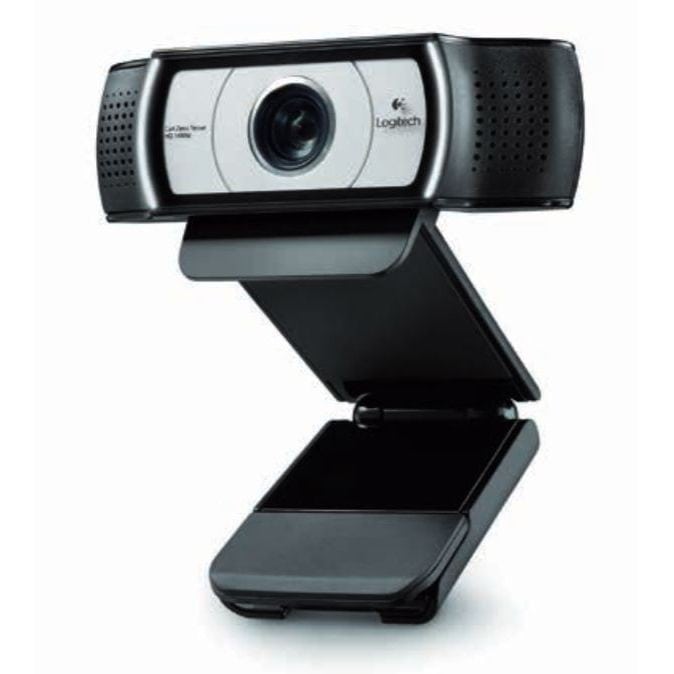
Ähnliche Suchbegriffe für Logitech-C930e-Webcam-960-000972
Top-Angebote
Produkte zum Begriff Logitech-C930e-Webcam-960-000972:
-
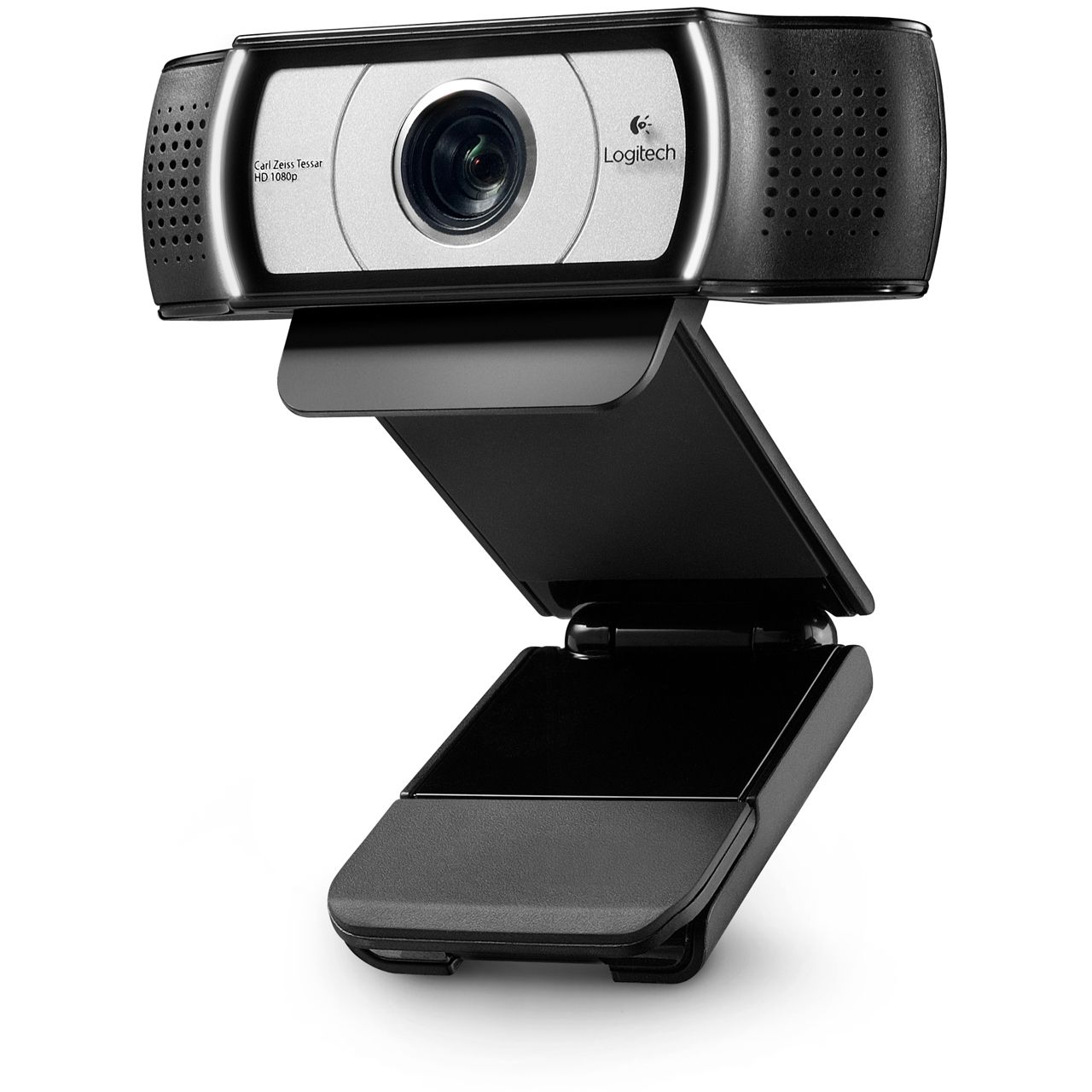
Logitech Webcam C930e Farbe Full-HD 1920 x 1080 Audio USB 2.0 H.264 Schwarz (960-000972)Produktbeschreibung: Logitech Webcam C930e - Webcam, Gerätetyp: Webcam, Audio: Ja: integrierte Dual-Stereomikrofone, Abmessungen (Breite x Tiefe x Höhe): 9,4 cm x 4,33 cm x 7,1 cm, Gewicht: 162 g, Anschlusstechnik: Kabelgebunden, Kamera: Farbe, Max Auflösung: 1920 x 1080, Fokuseinstellung: Automatisch, Schnittstellen: USB 2.0, Leistungsmerkmale: RightLight 2-Technologie, automatische Schwachlichtkorrektur, Carl Zeiss-Optik, USB 3.0-Kompatibilität, Filmaufzeichnung in 1080p-Full-HD, Skype-kompatibel69,19 €*Versand: 0,00 €Sichere Weiterleitung zum Anbieter
-
Warum funktioniert meine Logitech C270 Webcam nicht?
Es gibt mehrere mögliche Gründe, warum Ihre Logitech C270 Webcam nicht funktioniert. Es könnte sein, dass die Treiber nicht korrekt installiert sind oder veraltet sind. Überprüfen Sie, ob die Webcam ordnungsgemäß angeschlossen ist und ob sie von Ihrem Betriebssystem erkannt wird. Möglicherweise müssen Sie auch die Einstellungen in Ihrer Videoanruf- oder Aufnahmesoftware überprüfen, um sicherzustellen, dass die Webcam als Eingabegerät ausgewählt ist. **
-
Muss der Schornsteinfeger den Ruß mitnehmen?
Ja, der Schornsteinfeger ist verpflichtet, den Ruß aus dem Schornstein zu entfernen und mitzunehmen. Dies dient der regelmäßigen Reinigung des Schornsteins und der Vermeidung von Verschmutzungen. Der Ruß wird anschließend fachgerecht entsorgt. **
-
Was ist der Treiberfehler bei der Logitech Webcam?
Es gibt verschiedene mögliche Treiberfehler bei einer Logitech Webcam. Ein häufiges Problem ist, dass der Treiber veraltet ist oder nicht richtig installiert wurde. Dies kann zu Fehlfunktionen oder einer fehlenden Erkennung der Webcam führen. Ein weiteres mögliches Problem ist, dass der Treiber nicht mit dem Betriebssystem kompatibel ist, was zu Inkompatibilitätsproblemen führen kann. **
-
Warum funktioniert die Logitech Webcam nicht mit Teams?
Es gibt verschiedene mögliche Gründe, warum die Logitech Webcam nicht mit Teams funktioniert. Einer davon könnte sein, dass die Webcam nicht korrekt installiert oder konfiguriert ist. Ein weiterer Grund könnte sein, dass die Webcam nicht mit der Version von Teams kompatibel ist, die auf dem Computer verwendet wird. Es könnte auch sein, dass die Webcam von Teams nicht erkannt wird oder dass es ein Problem mit den Treibern gibt. Es empfiehlt sich, die Webcam-Treiber zu aktualisieren und sicherzustellen, dass sie mit der neuesten Version von Teams kompatibel ist. **


Wie kann man mit einer Logitech-Webcam Fotos machen?
Um mit einer Logitech-Webcam Fotos zu machen, benötigst du eine Software, die die Kamera steuern kann. Die meisten Logitech-Webcams werden mit einer eigenen Software geliefert, die es dir ermöglicht, Fotos aufzunehmen. Alternativ kannst du auch eine beliebige andere Webcam-Software verwenden, die mit deiner Logitech-Kamera kompatibel ist. Öffne einfach die Software, wähle die Kamera aus und klicke auf den Button zum Aufnehmen von Fotos. **
Wie kann ich eine Logitech Webcam unter Linux Mint verwenden?
Um eine Logitech Webcam unter Linux Mint zu verwenden, müssen Sie sicherstellen, dass die Webcam von Linux Mint unterstützt wird. Überprüfen Sie dazu die Liste der unterstützten Geräte auf der Website von Linux Mint. Wenn Ihre Webcam unterstützt wird, schließen Sie sie einfach an Ihren Computer an und sie sollte automatisch erkannt und als Videoquelle in Anwendungen wie Cheese oder Skype verfügbar sein. Wenn Ihre Webcam nicht unterstützt wird, können Sie versuchen, die neuesten Treiber von der Logitech-Website herunterzuladen und zu installieren. **
Top-Angebote
Produkte zum Begriff Logitech-C930e-Webcam-960-000972:
-
Warum ist die Logitech C930e Webcam so dunkel und ohne Software?
Die Logitech C930e Webcam kann dunkel erscheinen, wenn die Umgebungsbeleuchtung nicht ausreichend ist. Es ist wichtig, sicherzustellen, dass genügend Licht vorhanden ist, um eine klare und helle Aufnahme zu ermöglichen. Die Webcam wird normalerweise ohne Software geliefert, da sie Plug-and-Play-fähig ist und von den meisten Betriebssystemen automatisch erkannt wird. Es kann jedoch empfehlenswert sein, die Logitech Capture-Software herunterzuladen, um erweiterte Funktionen und Einstellungen nutzen zu können. **
-
Was ist die Logitech B525 Webcam?
Die Logitech B525 Webcam ist eine hochwertige Webcam, die für Videoanrufe und Videokonferenzen entwickelt wurde. Sie verfügt über eine HD-Auflösung von 720p und eine Autofokus-Funktion, um klare und scharfe Bilder zu liefern. Die Webcam ist kompatibel mit den gängigen Videokonferenz-Plattformen und lässt sich einfach an einem Laptop oder einem externen Monitor befestigen. **
-
Warum funktioniert meine Logitech C270 Webcam nicht?
Es gibt mehrere mögliche Gründe, warum Ihre Logitech C270 Webcam nicht funktioniert. Es könnte sein, dass die Treiber nicht korrekt installiert sind oder veraltet sind. Überprüfen Sie, ob die Webcam ordnungsgemäß angeschlossen ist und ob sie von Ihrem Betriebssystem erkannt wird. Möglicherweise müssen Sie auch die Einstellungen in Ihrer Videoanruf- oder Aufnahmesoftware überprüfen, um sicherzustellen, dass die Webcam als Eingabegerät ausgewählt ist. **
-
Muss der Schornsteinfeger den Ruß mitnehmen?
Ja, der Schornsteinfeger ist verpflichtet, den Ruß aus dem Schornstein zu entfernen und mitzunehmen. Dies dient der regelmäßigen Reinigung des Schornsteins und der Vermeidung von Verschmutzungen. Der Ruß wird anschließend fachgerecht entsorgt. **
Ähnliche Suchbegriffe für Logitech-C930e-Webcam-960-000972
-
Logitech Webcam C930e Farbe Full-HD 1920 x 1080 Audio USB 2.0 H.264 Schwarz (960-000972)Produktbeschreibung: Logitech Webcam C930e - Webcam, Gerätetyp: Webcam, Audio: Ja: integrierte Dual-Stereomikrofone, Abmessungen (Breite x Tiefe x Höhe): 9,4 cm x 4,33 cm x 7,1 cm, Gewicht: 162 g, Anschlusstechnik: Kabelgebunden, Kamera: Farbe, Max Auflösung: 1920 x 1080, Fokuseinstellung: Automatisch, Schnittstellen: USB 2.0, Leistungsmerkmale: RightLight 2-Technologie, automatische Schwachlichtkorrektur, Carl Zeiss-Optik, USB 3.0-Kompatibilität, Filmaufzeichnung in 1080p-Full-HD, Skype-kompatibel69,19 €*Versand: 0,00 €Sichere Weiterleitung zum Anbieter
-
Keßler, Zoe: AzubiShop24.de. Lernkarten SchornsteinfegerAzubiShop24.de. Lernkarten Schornsteinfeger , Lernkarten Schornsteinfeger Erfolgreiches Lernen für die Abschlussprüfung mit unseren Lernkarten für Lernkarten Schornsteinfeger. Der Klassiker! Mit wichtigem Prüfungswissen vollgepackte 280 Lernkarten für Auszubildende. Mit der bewährten Lernkartei-Methode lernen Schüler und Studenten seit Jahrzehnten sehr erfolgreich. Der Stoff wird durch regelmäßige Wiederholung sicher im Gedächtnis gespeichert. Jede Lernkarte ist vollgepackt mit Prüfungswissen Lernkarten Schornsteinfeger. ¿ Prüfungsvorbereitung Lernkarten Schornsteinfeger ¿ 280 Lernkarten ¿ 560 Seiten ¿ 10,5 x 7 cm ¿ Lernkarten Lernkarten Schornsteinfeger ¿ Lernkarten Schornsteinfeger Vorne steht die prüfungsnahe Frage. Auf der Rückseite die kompakte Antwort. Mit diesem hilfreichen Paket aus 280 Lernkarten im praktischen Format 10,5 x 7 cm erhalten Berufsschüler einen gesunden Mix aus dem IHK-Prüfungskatalog. Das bedeutet im Klartext: Es ist nur Stoff drin, der für die Prüfung wichtig ist. Nicht umsonst erfreuen sich Lernkarten seit Jahrzehnten großer Beliebtheit bei Jung und Alt. Denn durch das erfolgreiche Lernkarten-System werden schnelle und einfache Lernerfolge erzielt. , Arbeits- & Freizeithilfen > Alltagshilfen , Erscheinungsjahr: 20210101, Autoren: Keßler, Zoe, Seitenzahl/Blattzahl: 280, Keyword: Schornsteinfeger; Schornsteinfeger; Schornsteinfeger, Fachschema: Non Books / Lernkarten~Schornsteinfeger / Berufsbezogenes Schulbuch, Warengruppe: HC/Berufsschulbücher, UNSPSC: 49011000, Warenverzeichnis für die Außenhandelsstatistik: 49011000, Länge: 149, Breite: 115, Höhe: 37, Gewicht: 420, Produktform: Kartoniert, Genre: Schule und Lernen,25,90 €*Versand: 0,00 €Sichere Weiterleitung zum Anbieter
-
IT-SicherheitIT-Sicherheit , Technologien und Best Practices für die Umsetzung im Unternehmen , Sport-Gewindefahrwerk > Sportfederung , Auflage: 2., überarbeitete Auflage, Erscheinungsjahr: 20241011, Produktform: Leinen, Inhalt/Anzahl: 1, Inhalt/Anzahl: 1, Redaktion: Lang, Michael~Löhr, Hans, Auflage: 24002, Auflage/Ausgabe: 2., überarbeitete Auflage, Seitenzahl/Blattzahl: 444, Keyword: Cyber Security; Cyberabwehr; Datenschutz; Hacking; ISO 27001; IT-Infrastruktur; IT-Sicherheit; Informationssicherheit; Risikoanalyse, Fachschema: Datensicherheit / Netz~EDV / Theorie / Sicherheit~Hacker (EDV)~Datenschutz~Datensicherheit~Datensicherung~Sicherheit / Datensicherheit, Fachkategorie: Computerkriminalität, Hacking~Netzwerksicherheit, Warengruppe: HC/Datenkommunikation/Netze/Mailboxen, Fachkategorie: Datenschutz, UNSPSC: 49019900, Warenverzeichnis für die Außenhandelsstatistik: 49019900, Sender’s product category: BUNDLE, Verlag: Hanser Fachbuchverlag, Verlag: Hanser Fachbuchverlag, Verlag: Hanser, Carl, Verlag GmbH & Co. KG, Produktverfügbarkeit: 02, Länge: 246, Breite: 180, Höhe: 31, Gewicht: 948, Produktform: Gebunden, Genre: Mathematik/Naturwissenschaften/Technik/Medizin, Genre: Mathematik/Naturwissenschaften/Technik/Medizin, Vorgänger: 2823581,39,99 €*Versand: 0,00 €Sichere Weiterleitung zum Anbieter
-
Was ist der Treiberfehler bei der Logitech Webcam?
Es gibt verschiedene mögliche Treiberfehler bei einer Logitech Webcam. Ein häufiges Problem ist, dass der Treiber veraltet ist oder nicht richtig installiert wurde. Dies kann zu Fehlfunktionen oder einer fehlenden Erkennung der Webcam führen. Ein weiteres mögliches Problem ist, dass der Treiber nicht mit dem Betriebssystem kompatibel ist, was zu Inkompatibilitätsproblemen führen kann. **
-
Warum funktioniert die Logitech Webcam nicht mit Teams?
Es gibt verschiedene mögliche Gründe, warum die Logitech Webcam nicht mit Teams funktioniert. Einer davon könnte sein, dass die Webcam nicht korrekt installiert oder konfiguriert ist. Ein weiterer Grund könnte sein, dass die Webcam nicht mit der Version von Teams kompatibel ist, die auf dem Computer verwendet wird. Es könnte auch sein, dass die Webcam von Teams nicht erkannt wird oder dass es ein Problem mit den Treibern gibt. Es empfiehlt sich, die Webcam-Treiber zu aktualisieren und sicherzustellen, dass sie mit der neuesten Version von Teams kompatibel ist. **
-
Wie kann man mit einer Logitech-Webcam Fotos machen?
Um mit einer Logitech-Webcam Fotos zu machen, benötigst du eine Software, die die Kamera steuern kann. Die meisten Logitech-Webcams werden mit einer eigenen Software geliefert, die es dir ermöglicht, Fotos aufzunehmen. Alternativ kannst du auch eine beliebige andere Webcam-Software verwenden, die mit deiner Logitech-Kamera kompatibel ist. Öffne einfach die Software, wähle die Kamera aus und klicke auf den Button zum Aufnehmen von Fotos. **
-
Wie kann ich eine Logitech Webcam unter Linux Mint verwenden?
Um eine Logitech Webcam unter Linux Mint zu verwenden, müssen Sie sicherstellen, dass die Webcam von Linux Mint unterstützt wird. Überprüfen Sie dazu die Liste der unterstützten Geräte auf der Website von Linux Mint. Wenn Ihre Webcam unterstützt wird, schließen Sie sie einfach an Ihren Computer an und sie sollte automatisch erkannt und als Videoquelle in Anwendungen wie Cheese oder Skype verfügbar sein. Wenn Ihre Webcam nicht unterstützt wird, können Sie versuchen, die neuesten Treiber von der Logitech-Website herunterzuladen und zu installieren. **
* Alle Preise verstehen sich inklusive der gesetzlichen Mehrwertsteuer und ggf. zuzüglich Versandkosten. Die Angebotsinformationen basieren auf den Angaben des jeweiligen Shops und werden über automatisierte Prozesse aktualisiert. Eine Aktualisierung in Echtzeit findet nicht statt, so dass es im Einzelfall zu Abweichungen kommen kann. ** Hinweis: Teile dieses Inhalts wurden von KI erstellt.